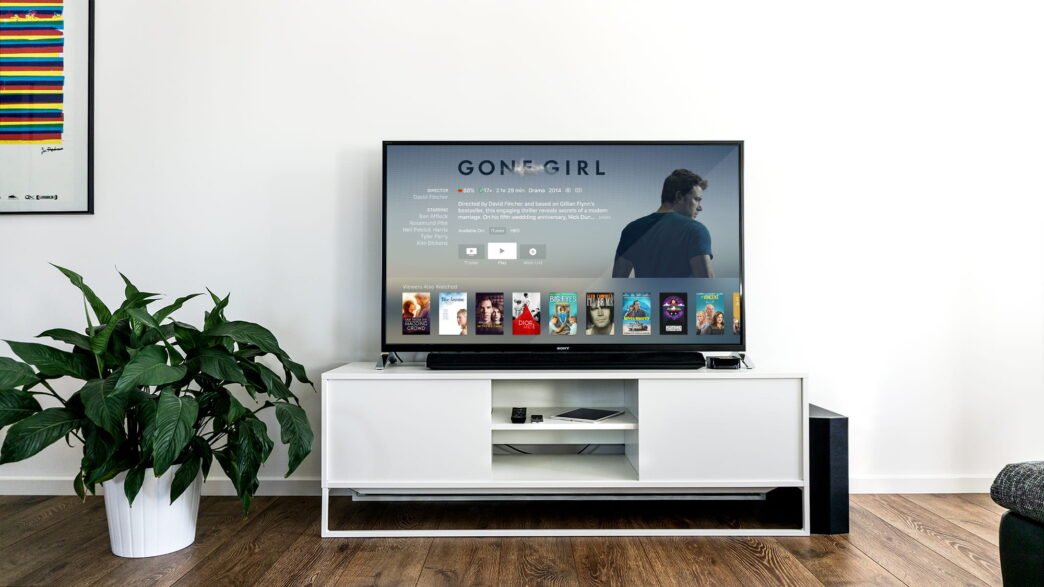
Le TV moderne sono molto più evolute rispetto ai televisori di solo qualche anno fa.
Non a caso, oggi si parla di “smart TV”, ovvero dispositivi in grado di ospitare veri e propri sistemi operativi e di collegarsi alla rete, di far girare applicazioni, videogiochi e persino di permetterti di fare shopping online.
Troppo spesso però, potresti limitarti alle funzioni base che ti offre, senza andare oltre: come vedremo in seguito, la tua smart TV potrebbe avere molto di più da offrirti.
Le impostazioni della tua smart TV? Ecco il salto di qualità definitivo
Anche se pensi di conoscere profondamente il tuo dispositivo, potresti rimanere sorpreso dalla tanti “segreti” custodisce. Stiamo parlando di svariate funzioni, spesso poco visibili, che ti permettono di far fare il salto di qualità definitivo alla tua smart TV, soprattutto se è un prodotto di rilievo nel settore.
In questo articolo abbiamo raccolto alcuni dei trucchi più interessanti che la tua TV intelligente potrebbe avere in serbo per te.
1- Disattiva il motion smoothing
La maggior parte delle smart TV ha una funzione chiamata motion smoothing, che ti consiglio di spegnere subito.
Questo effetto, spesso noto come “effetto soap opera“, rende film e serie TV artificialmente fluidi inserendo frame finti tra quelli originali. Risultato? I movimenti appaiono distorti e l’effetto cinematografico perde il suo fascino originale, facendoti perdere l’esperienza pensata dai registi. Spegnendola, rendi quanto riprodotto a schermo più naturale.

Vale per tutti i marchi principali, da Samsung a LG fino ai modelli Hisense, Sharp e molti altri. È una delle modifiche più semplici ma impattanti: ti bastano pochi passaggi nel menu impostazioni (cerca “Motion“, “TruMotion“, “Clear Motion” o simili), e vedrai subito la differenza, soprattutto in film d’azione e per eventuali eventi sportivi.
2- Collega la TV alla rete tramite Ethernet
Sebbene per comodità potresti facilmente pensare al Wi-Fi per collegare la tua smart TV alla rete, un buon vecchio cavo Ethernet resta la soluzione migliore.
La connessione wireless è senza dubbio comoda, ma una connessione cablata è molto più stabile, immune a interferenze da microonde o altri elettrodomestici, e riduce al minimo buffering durante lo streaming. Se la tua TV ha la porta RJ45, usala: in questo modo puoi migliorare la qualità video e alleggerire la banda del Wi-Fi per smartphone e altri device. Molte TV integrano porte Ethernet da 100Mbps, ideali per Netflix o YouTube.
3- Dai un’occhiata alla modalità immagine
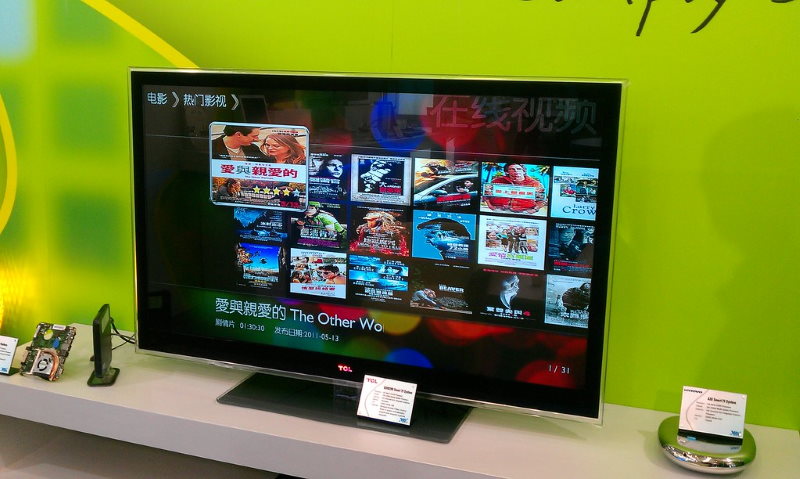
Le smart TV escono di fabbrica con modalità di riproduzione predefinite spesso troppo luminose o con una saturazione di colori esagerata. Questo perché, i produttori, cercano di proporre dispositivi in grado di spiccare nei negozi e nelle esposizioni.
Per fortuna, qualunque TV (anche quelle meno recenti e non “smart), ti permettono di modificare manualmente questi due parametri o di affidarti a dei preset specifici, capaci di migliorare la resa dell’immagine a colpo sicuro.
Sebbene questi preset varino da produttore a produttore, le opzioni sono molto simili. Le modalità Movie e/o Cinema sono ideali per film riprodotti in stanze buie, con colori più caldi e un nero più profondo e immersivo.
Se hai a disposizione una modalità Filmmaker, o qualcosa di simile, devi sapere che essa disattiva elaborazioni extra dell’immagine che vanno a definire colorimetria, frame rate e il contrasto, offrendo un’esperienza autentica con film e serie TV.
Anche l’eventuale Game Mode può essere interessante, soprattutto se intendi giocare sulla tua TV. Questa tende a ridurre in modo drastico i tempi di risposta dello schermo, l’ideale se hai la passione per FPS o titoli adrenalinici.
Per accedere ai preset, avrai a disposizione dei menu con nomi simili a Immagine o Picture. Facendo un rapido giro al loro interno, potrai testare le varie soluzioni disponibili.
4- Aggiorna il software della smart TV
Aggiornare software e OS della smart TV è importante sotto diversi punti di vista.
Un sistema operativo aggiornato, oltre a sbloccare nuove funzioni avanzate, rende più sicuro il dispositivo, attraverso patch di sicurezza e correzione di bug.
Se possibile, attiva l’update automatico o controlla manualmente ogni paio di mesi la disponibilità di aggiornamenti. Di solito, trovi il tasto per l’aggiornamento software dritto nelle Impostazioni di quasi tutte le Smart TV in commercio.
5- Riavvia occasionalmente la smart TV
Sapevi che questi dispositivi non si spengono del tutto?
Su molti modelli, come quelli Samsung, premere il tasto power sul telecomando le mette solo in standby a basso consumo. Per un riavvio completo, che svuota la memoria temporanea e risolve fenomeni menu lenti, glitch audio o bug delle app, tieni premuto il tasto appena citato finché non appare il logo del produttore.
Se il tuo modello non offre qualcosa del genere, puoi agire un modo un po’ drastico: stacca la spina per una mezzora e poi ricollega la TV.
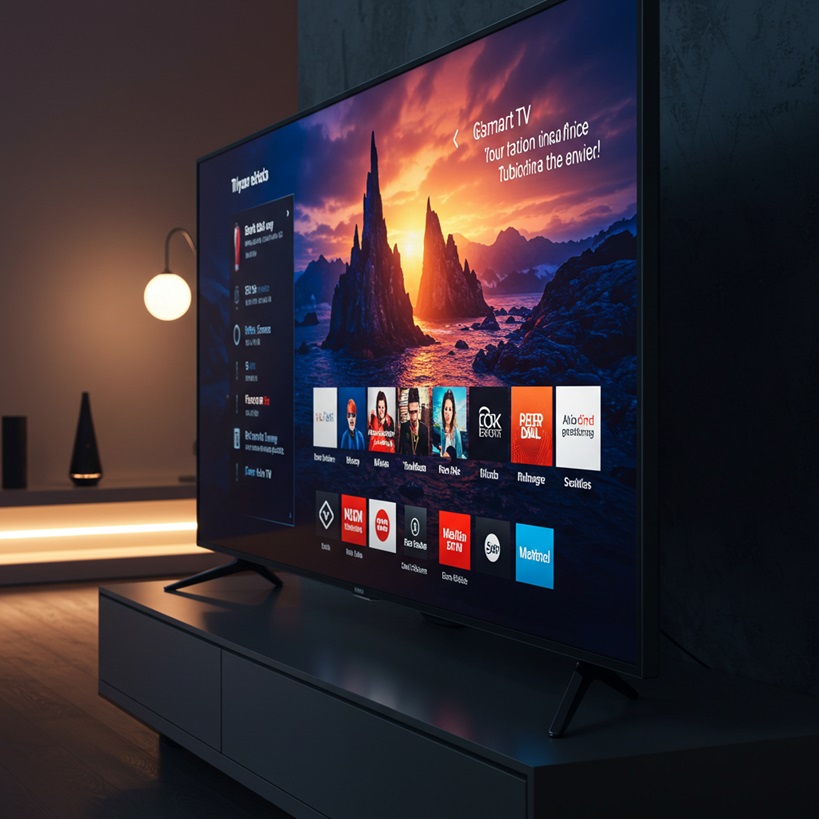
6- Pulisci la cache
La tua TV è poco reattiva? O forse le app crashano di frequente? Questi problemi sono spesso collegati alla cache.
Le smart TV accumulano file temporanei, proprio come smartphone e PC, e questi possono gonfiarsi o corrompersi col tempo. Molte TV hanno un’opzione dedicata per pulire la cache nel menu delle Impostazioni.
Su alcuni modelli, come le Fire TV, puoi pulire la cache app per app. Già che ci sei, pensa se vale la pena disinstallare le app poco usate per liberare spazio e risorse in background.
7- Gestisci e personalizza l’home screen
La maggior parte delle TV permette di spostare app, fissare le preferite in home e rimuovere quelle che non usi.
Riorganizzare l’home screen ti permette di far fare un salto di qualità notevole al dispositivo. Inizia selezionando un’app, poi tieni premuto un tasto sul telecomando per aprire le opzioni (spesso Settings, Tools o Menu).
Ecco come spostare le app sui principali produttori (controlla le pagine di supporto della tua TV per dettagli maggiori):
- Hisense: Seleziona l’app, tieni premuto OK/Enter, scegli Move e riposiziona l’icona;
- LG: Premi Home, seleziona l’app, tieni premuto OK/Wheel e spostala;
- Samsung: Premi Home, seleziona l’app, tieni premuto il tasto centrale, scegli Move e riposiziona;
- Sony: Premi Home, seleziona l’app, tieni premuto Enter/Select, scegli Move e riposiziona;
- TCL: Seleziona l’app, tieni premuto OK/Select, scegli Move e riposiziona;
- Vizio: Dalla home, seleziona l’app, tieni premuto OK/Star e sposta l’icona.
8- Disabilita il riconoscimento automatico dei contenuti
Molte Smart TV tracciano cosa guardi tramite una funzione chiamata Automatic Content Recognition (ACR) o “servizi di info viewing“.
Questi dati servono per pubblicità e suggerimenti personalizzati. Di per sé non sono dannosi, ma se vuoi proteggere la tua privacy, puoi pensare di intervenire per bloccare queste analisi in background.
Bloccare la funzione ACR non è semplice e, come prevedibile, prevede procedure diverse a seconda del produttore.
A grandi linee, per le TV Samsung la procedura è questa:
- Premi il tasto Home sul telecomando;
- Vai a sinistra per aprire il menu laterale;
- Nel menu laterale, seleziona Privacy Choices (Scelte sulla privacy);
- Scegli Terms & Conditions, Privacy Policy (Termini e condizioni, Informativa privacy);
- Assicurati che la casella Viewing Information Services (Servizi di informazioni di visualizzazione) sia deselezionata: così disattivi l’ACR e il targeting pubblicitario;
- Premi OK in fondo allo schermo per confermare.
Se invece hai un modello LG:
- Premi il tasto Home sul telecomando per andare alla home screen;
- Premi il tasto Settings (Impostazioni) sul telecomando;
- Nel menu laterale delle impostazioni, seleziona Settings;
- Naviga e seleziona General (Generali);
- Nel menu Generali, scegli System (Sistema);
- Seleziona Additional Settings (Impostazioni aggiuntive);
- In Impostazioni aggiuntive, trova e disattiva l’opzione Live Plus.
Se hai altri modelli, cerca nei forum degli utenti per trovare procedure specifiche.
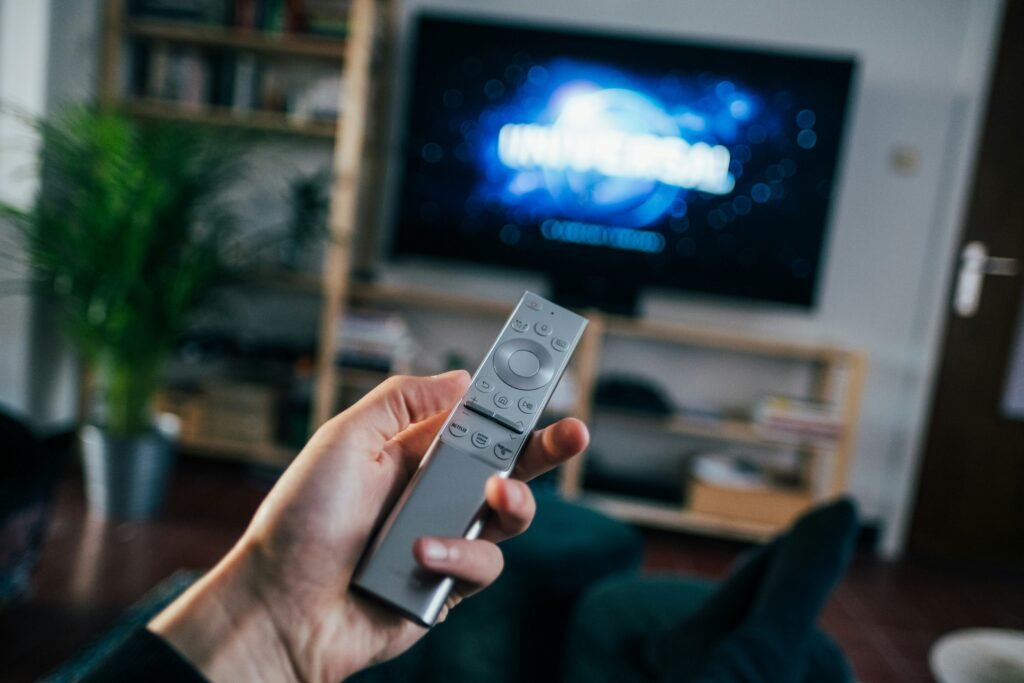
9- Controlla porte HDMI e qualità dei cavi
Non tutte le porte HDMI sono uguali: alcune supportano refresh rate più alti, feature apposite per il gaming o altre funzioni legate all’audio.
Usa la porta giusta e un cavo HDMI certificato per massimizzare le prestazioni di console e sistemi audio.
10 – Non sottovalutare le funzioni di accessibilità
Molte Smart TV offrono feature di accessibilità come sottotitoli, guida audio e comandi vocali. Questi possono tornarti utili, anche se non le usi ogni giorno.
Ad esempio, la guida audio descrive a voce menu sullo schermo o scene video per chi ha problemi visivi. I comandi vocali permettono navigazione nei menu senza telecomando ricerca contenuti e regolazioni con la voce..
Alcune TV Samsung TV hanno Gesture Interaction, funzione che controlla la TV con gesti delle mani, anche se serve una webcam compatibile per sfruttarla. Esplora il menu accessibilità o il manuale della tua TV: potresti scoprire funzioni che la rendono più facile e piacevole da usare ogni giorno.
11- Non dimenticare la porta USB
Hai notato le porte USB sulla tua TV? Le usi per collegare dispositivi, ma sai che possono esserti utili per aggiornare il firmware con una chiavetta USB senza accesso a Internet? Servono anche per riprodurre immagini/video da supporti esterni.
Considera anche questo aspetto del tuo dispositivo, soprattutto se intendi andare oltre lo streaming e usufruire di contenuti che hai già disponibili localmente.
Fonte: ZDNET.com


💰 A soli 70,83 € invece di 84,99 €
✅ https://www.amazon.it/dp/B0F9X78DHC/?&tag=telegram07a-21&th=1&psc=1
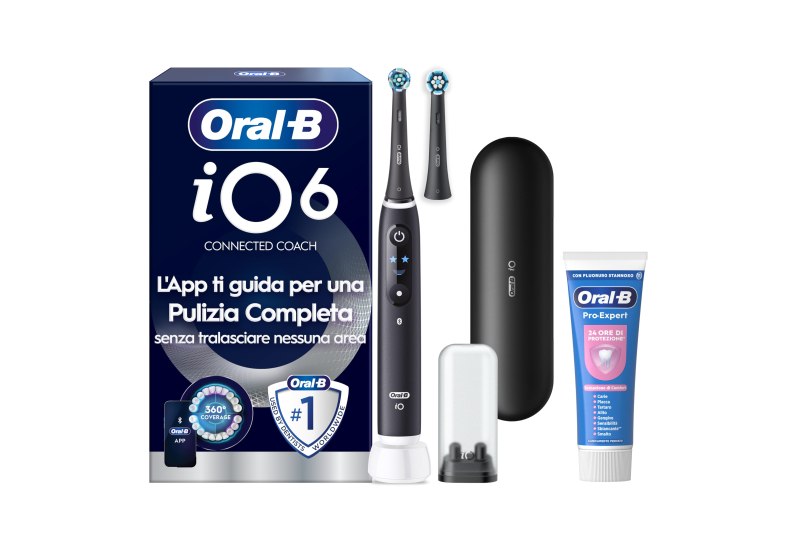
💰 A soli 182,23 € invece di 249,99 €
✅ https://www.amazon.it/dp/B0F2J8W6CB/?&tag=telegram07a-21&th=1&psc=1
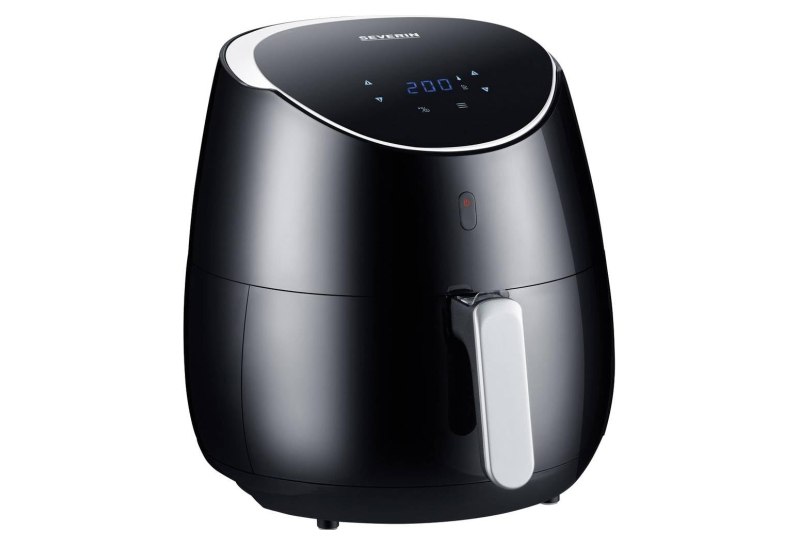
💰 A soli 59,90 € invece di 64,98 €
✅ https://www.amazon.it/dp/B07G6KFXYH/?&tag=telegram07a-21&th=1&psc=1